사무실 컴퓨터 앞에 앉아서도 문자는 폰 자판으로 칩니다
긴 안내 문구를 폰으로 치는 게 불편하다면. PC에서 쓴 문자를 내 폰이 대신 보내는 방법입니다.
고객에게 보낼 문자가 짧으면 상관없습니다. 그런데 영업하다 보면 긴 걸 보내야 할 때가 많습니다.
- 매물 조건을 정리해서
- 계약 일정과 준비물을 안내하면서
- 여러 명에게 비슷한 내용을 각각
이걸 폰 자판으로 치고 있습니다. 눈앞에 키보드가 있는데도요.
왜 그냥 PC로 못 보내나
문자는 통신사망을 통해 내 번호로 나갑니다. PC 는 그 번호를 갖고 있지 않습니다.
그래서 보통 두 가지 중 하나를 하게 됩니다.
- 문자 발송 서비스를 씁니다 — 별도 발신번호가 찍히고, 고객이 낯설어합니다. 답장도 그쪽으로 갑니다
- 그냥 폰으로 칩니다 — 지금 하고 계신 것
링커는 폰을 거쳐 보냅니다
PC 에서 쓴 문자를 서버가 내 폰에 전달하고, 폰이 대신 보냅니다.
PC 에서 작성 → 서버 → 내 폰 → 고객
그래서 고객에게는 늘 쓰던 내 번호로 도착합니다. 답장도 원래대로 옵니다. 별도 발신번호를 등록할 일이 없습니다.
한 번만 연결하면 됩니다
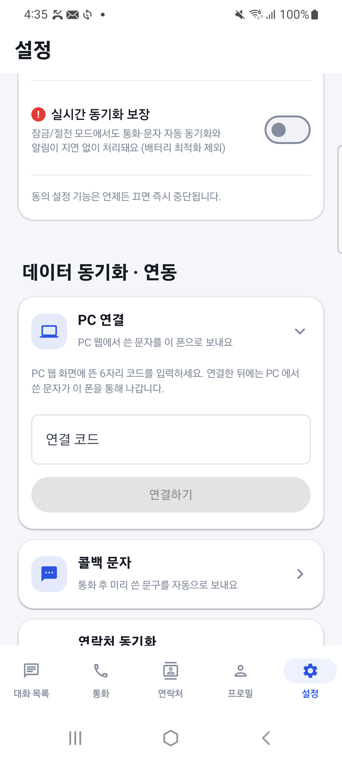
- PC 연결 — 설정의 「데이터 동기화·연동」 안에 있습니다
- 안내 — PC 웹 화면에 뜬 6자리 코드를 입력하세요. 연결한 뒤에는 PC 에서 쓴 문자가 이 폰을 통해 나갑니다
- 연결 코드 — PC 화면의 숫자를 그대로 넣고 「연결하기」
한 번 연결해 두면 그 PC 에서는 계속 쓸 수 있습니다.
폰이 꺼져 있으면요
폰을 거쳐 나가므로 폰이 켜져 있어야 합니다. 꺼져 있거나 통신이 안 되면 보내기가 대기합니다.
이건 구조상의 제약이지 결함이 아닙니다. 내 번호로 보내려면 내 폰을 거칠 수밖에 없습니다. 별도 발신번호를 쓰지 않는 대가입니다.
받는 것도 같은 화면에서
PC 에서 보낸 문자는 폰의 대화에도 그대로 남습니다. 고객이 답장하면 양쪽 모두에 옵니다. PC 로 보냈다고 해서 그 대화만 따로 노는 일이 없습니다.
시작하는 법
- PC 웹에 같은 계정으로 로그인합니다
- 대화 화면에서 연결 코드를 띄웁니다
- 앱 설정 → PC 연결에 그 코드를 넣습니다
- 이제 PC 입력창에 바로 씁니다
하루에 문자를 스무 통 보낸다면, 그중 긴 것 몇 개만 키보드로 쳐도 손목이 덜 아픕니다.